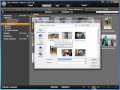
Avid Studio Ausrufezeichen Medien Verknüpfen
Heute zeige ich Ihnen, wie Sie Verknüpfungen in der Bibliothek von Avid Studio wiederherstellen können wenn Ausrufezeichen in der Bibliothek angezeigt werden. Wenn Sie Fotos, Videos oder Musikdateien auf der Festplatte umbenennen, verschieben, löschen oder den Ordner verändern in dem sich die Medien befinden, dann findet Avid Studio diese nicht mehr. In diesem Fall müssen Sie die Medien neu Verknüpfen. Unverknüpfte Medien erhalten ein grosses, rotes Ausrufezeichen. Die Verknüpfung können Sie sehr einfach wiederherstellen, indem Sie auf eines der Medien mit der Maus doppelklicken. Klicken Sie im nächsten Dialog auf "Ja" und ein Fenster öffnet sich. Suchen Sie nun auf der Festplatte die Datei und doppelklicken diese. Die Verknüpfung wird wiederhergestellt und die Daten können weiter verwendet werden. Dasselbe gilt, wenn Sie ganze Ordner umbenannt oder verschoben haben. Wichtig ist einfach, dass Sie Ordnung auf Ihren Festplatten haben und genau wissen, was wo gespeichert ist. Gerne empfehle ich unsere Lernvideos mit über 13 Stunden Videoanleitung. Mit wertvollen Tipps und Tricks zeige ich Ihnen die Funktionen von Avid Studio. Bestellen können Sie unter diesem Link. Im nachfolgenden Video zeige ich Ihnen Schritt für Schritt wie Sie Verknüpfungen wiederherstellen können. Ich freue mich auf Anregungen und Kommentare. - 02/09/2011
Fortgeschrittenenkurs Avid Studio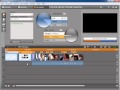
Pinnacle Studio Disk DVD ohne brennen testen
Weitere Lernvideos finden Sie hier auf unserem Shop: http://www.godiz.ch/index.php/shop/lerndvd?page=shop.browse&category_id=15 Wenn Sie in einem Film projekt Menüs verwenden, sollten Sie die Verknüpfungen testen, bevor die Disk (DVD oder Blu-ray) gebrannt wird. Damit sparen Sie Rohlinge und können Fehler kostenlos korrigieren. Vorrausgesetzt Ihre Zeit kostet nichts.... :-) Ich zeige Ihnen in dieser Anleitung, wie Sie den Inhalt einer Disk in einen Ordner auf der Festplatte speichern und dann zum Beispiel mit dem Windows Media Player testen. Je nach Windows Version müssen Sie eine andere Software zum testen verwenden zum Beispiel PowerDVD oder ähnlich. Der Windows Media Player ist nicht in jeder Version in der Lage, DVDs mit Menüs richtig wiederzugeben. Das Prinzip ist sehr einfach: Sie erstellen den Inhalt der Disk als Image in einen Ordner auf der Festplatte des PCs. Danach öffnen Sie die Video_TS.VOB Datei und gelangen so ins erste Menü. Testen Sie nun die Verknüpfungen usw. und wenn alles richtig funktioniert brennen Sie den Inhalt auf eine Disk. Entweder über Pinnacle Studio oder mittels einer Brenn Software. Achten Sie beim brennen mit einer Brennsoftware darauf, dass Sie eine DVD-Video bzw. Blu-Ray-Video brennen. Ansonsten kann es sein, dass das Abspielgerät die Disks nicht lesen kann. In der nachfolgenden Videosequenz sehen Sie alle Schritte nochmals erklärt. Simon Gabathuler - 26/08/2011
Simon Gabathuler gmbh Einführungskurs Pinnacle Studio 15
Avid Studio Projekte archivieren und sichern
Weitere Lernvideos zu Pinnacle Studio finden Sie hier: http://www.godiz.ch/index.php/shop/lerndvd?page=shop.browse&category_id=15 In diesem Beitrag zeige ich Ihnen eine Möglichkeit, wie Sie Projekte in Avid Studio archivieren und sichern können. Dieser Beitrag richtet sich eher an versierte PC User. Gerne stehen wir Ihnen aber für Support Fragen gerne im Rahmen unseres Support Angebotes zur Verfügung. In Avid Studio gibt es leider keine Funktion, ein Projekt und deren Medien (Video, Musik, Foto, Projekt usw.) zu archivieren. In diesem Blog-Beitrag zeige ich Ihnen allerdings eine schnelle und einfache Möglichkeit dies zu tun. Wichtig dabei ist folgendes: Alle verwendeten Medien eines Projektes müssen in einer Kollektion zusammengefasst sein. Mit oder ohne Sub-Kollektionen spielt dabei keine Roll. Es spielt auch keine Rolle wo die Daten auf den Festplatten gespeichert sind. Die Daten werden dann mit einer Brennfunktion von Avid Studio auf eine Disc gebrannt und können mittels der Disk archiviert werden. Andernfalls kann der Inhalt der Disc auch zusätzlich auf eine externe Festplatte kopiert werden um eine Sicherheitskopie der Daten zu speichern. Wenn die Daten allerdings die grösse einer DVD überschreiten, dann bräuchten Sie einen Blu-Ray Brenner. Leider ist Avid Studio nicht in der Lage, die Daten direkt in einen Ordner auf der Festplatte zu kopieren. Wenn Sie aber nicht über einen Blu-Ray Brenner Laufwerk verfügen, oder nicht so viele Medien brennen möchten, dann nutzen Sie am besten die Software "Phantom Drive" die ein virtuelles CD-DVD-Blu ray Laufwerk simuliert. Es werden dann keine Physischen Disks eingelegt, sondern die Daten werden in ein Image direkt auf der Festplatte abgespeichert. Die Software kann 30 Tage getestet werden und kostet danach lediglich 15 Euro. Weitere Infos finden Sie unter diesem Link: http://www.phantomdrive.de/ Um ein Projekt zu archivieren, gehen Sie also wie folgt vor: - Organisieren Sie alle verwendeten Medien eines Projektes in einer Kollektion - Legen Sie eine virtuelle Disc in das virtuelle Laufwerk. Je nach grösse, eine DVD oder Blu-Ray (Mit einer Doppelschichtigen Blu-Ray können Sie bis 50GB an Daten sichern) - Markieren Sie alle Medien in dieser Kollektion und klicken dann mit der rechten Maustaste auf einen Clip und wählen Disc Brennen - Wählen Sie in der Brennfunktion das Virtuelle Laufwerk aus und brennen die Daten. - Danach stehen die Dateien im Virtuellen Laufwerk zur verfügung und können im Explorer auf eine externe Festplatte gespeichert werden. - Das Virtuelle Image kann über die Phantom Software wieder gelöscht werden. Eine Schritt für Schritt Anleitung finden Sie im nachfolgenden Video. Ich freue mich auf Anregungen und Kommentare Simon Gabathuler - 19/08/2011
Fortgeschrittenenkurs Avid Studio
Kostenlose VST Plugins Audioeffekte mit Pinnacle Studio
Weitere Lernvideos zu Pinnacle Studio finden Sie hier: http://www.godiz.ch/index.php/shop/lerndvd?page=shop.browse&category_id=15 Mit Pinnacle Studio Versionen 9 bis 15 ist es möglich VST Plug-Ins zu installieren und zu nutzen. VST Plug-Ins sind Audio Effekte, die auch in Audio Software eingesetzt werden. Mit diesen Plug-Ins sind unterschiedliche Effekte möglich wie Equalizer, Kompressor, Chorus, Denoiser und viele mehr. Es gibt anbieter von kostenpflichtigen Plug-Ins wie zum Beispiel Bias Inc. mit SoundSoap oder auch Effekte, die kostenlos aus dem Internet herunter geladen und installiert werden können. Eine Seite mit vielen kostenlosen Effekten ist die free-plugin-list.com. Die Installation ist sehr einfach. Laden Sie den gewünschten Effekt aus dem Internet Meistens als ZIP Datei Schliessen Sie Pinnacle Studio. Kopieren Sie den Inhalt in den folgenden Ordner von Pinnacle Studio: C:\Programme\Pinnacle\Studio 15\Plugins\vst Es ist möglich, die Effekte in Unterordner zu sortieren so lange die Effekte in den vst Ordner kopiert werden. Starten Sie Pinnacle Studio. Der Start kann nun etwas länger dauern, da die Plug-Ins geladen werden. Die Effekte finden Sie im Menü Toolbox - Audioeffekte hinzufügen. Wählen Sie dann die gewünschte Kategorie und Effekt aus. Das nachfolgende Video zeigt eine Schritt für Schritt Anleitung, um den Effekt GGrain zu installieren http://www.gvst.co.uk/ggrain.htm Ich wünsche viel Spass beim ausprobieren der Effekte und freue mich auf Feedback Simon Gabathuler - 12/08/2011
VST Plugins Einführungskurs Pinnacle Studio 15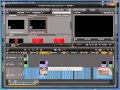
Mehrere Filme auf eine Disc brennen mit Avid Studio
Weitere Videoanleitungen und Tipps und Tricks unter: http://www.godiz.ch/index.php/shop/lerndvd?page=shop.browse&category_id=15 Avid Studio bietet eine sehr gute Möglichkeit, Projekte miteinander zu kombinieren. Wenn zum Beispiel mehrere Filme zusammen auf eine Disc gebrannt werden sollen, können die einzelnen Projekte per Drag and Drop auf die Timeline gelegt werden. In der Bibliothek gibt es eine Kategorie "Projekte - Filmprojekte oder Disc-Projekte" in der alle Projekte aufgelistet werden. Diese können nun genau gleich wie Videoclips auf die Timeline eines Disc Projektes gelegt werden. Veränderungen sind sogar dann noch möglich, wenn die Projekte auf der Timeline angewendet wurden. Mit einem Rechtsklick "Bearbeiten-Film" können die Projekte in einem Sub-Film geöffnet und verändert werden. Dabei wird immer eine Kopie des original Projektes bearbeitet. Um mehrere Filme zu kombinieren, gehen Sie wie folgt vor: Erstellen Sie mit Avid Studio mehrere Filmprojekte und speichern diese ab Erstellen Sie dann ein neues Film- bzw. Disc-Projekt Ziehen Sie nun die Projekte aus der Bibliothek auf die Timeline Erstellen Sie ein Disc Menü, wenn die Projekte auf einer Disc zusammen gefasst werden sollen. In der nachfolgenden Videonaleitung sehen Sie die Schritte nochmals ausführlich erklärt. Ich freue mich auf Feedback Simon Gabathuler - 08/08/2011
Einführungskurs Pinnacle Studio 15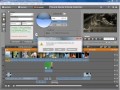
Mehrere Filme auf eine Disc exportieren mit Pinnacle Studio
In diesem Beitrag zeige ich Ihnen, wie Sie mehrere Filme zusammen auf eine Disk wie DVD oder blu ray brennen können. Sie können auf eine bereits bespielte DVD-Video- oder blu ray im Nachhinein keine weiteren Filme brennen. Aus diesem Grund müssen alle Filme die auf die gleiche Disk gebrannt werden sollen, zusammen auf einer Timeline sein. Bevor Sie dies machen, ist es am einfachsten, wenn Sie alle fertig geschnittenen Filme als Dateien exportieren und auf die Festplatte speichern. Erstellen Sie dann ein neues, leeres Projekt und laden alle exportierten Filme zusammen auf eine Timeline. Diese Filme lassen sich mit einem Disk Menü verbinden und miteinander auf eine Disk exportieren. Gehen Sie dazu wie folgt vor:_x000D_ _x000D_ 1. Öffnen Sie das erste Projekt, welches auf die Disk soll_x000D_ 2. Öffnen Sie das Register "Film erstellen" und exportieren Sie den Film als "Datei" in bester Qualität. Wie dies geht, lesen Sie in diesem Blog Beitrag: http://www.godiz.ch/index.php/pinn-tipps/289-film-mit-pinnacle-studio-in-bester-qualitaet-exportieren_x000D_ 3. Speichern Sie den Film auf der Festplatte und merken Sie sich den Speicherort_x000D_ 4. Wiederholen Sie die Schritte 1 bis 3 für jeden Film der auf die Disk gebrannt werden soll_x000D_ 5. Erstellen Sie über das Menü "Datei" - "Neues Projekt" ein leeres Projekt_x000D_ 6. Laden Sie nun der Reihe nach alle Filme ins Album (Die Szenenerkennung kann abgebrochen werden)_x000D_ 7. Ziehen Sie die Filme der Reihe nach auf die Timeline_x000D_ 8. Erstellen Sie ein Menü für die Disk und Verknüpfen Sie die Film._x000D_ 9. Öffnen Sie das Register "Film erstellen" und brennen Sie nun wahlweise eine DVD oder blu ray (für High Definition)_x000D_ _x000D_ Im nachfolgenden Video sehen Sie eine Schritt für Schritt Anleitung._x000D_ _x000D_ Simon Gabathuler - 28/07/2011
Tipps & Tricks Pinnacle Studio 15
Avid Studio Foto Standbildanimation Diaschau
Lernvideos zu Avid Studio für Einsteiger und Fortgeschrittene. Insgesamt über 13 Stunden Videoanleitungen. Weitere Infos unter http://www.godiz.ch/index.php/shop/lerndvd?page=shop.browse&category_id=15 Heute zeige ich, wie Sie mit wenigen Mausklicks in Avid Studio eine Dischau oder Standbildanimation erstellen können. Fotos oder Grafiken können sehr einfach über die Fotoanimation und "pan und zoom" Funktion bewegt oder animiert werden. Da in Avid Studio mehrere Spuren verfügbar sind, können ziemlich komplexe Animationen erstellt werden. Im nachfolgenden Video zeige ich, wie Sie ganz dezent Ebenen zueinander bewegen lassen können um einen 3D Effekt zu erzeugen. Ich wüsnche viel Spass beim betrachten des Videos und freue mich auf Feedback Weitere Tipps und Tricks unter http://blog.godiz.ch Simon Gabathuler - 24/07/2011
Einführungskurs Avid Studio
Avid Studio Patch 1.1
Avid Studio Lernvideos unter www.godiz.ch Weitere Tipps und Tricks unter http://blog.godiz.ch - 22/07/2011
Tipps & Tricks Avid Studio
Foto Standbildanimation Diaschau mit Avid Studio
Foto und Standbildanimation mit Avid Studio. Mit Ebenen können sehr einfach Fotos animiert werden. Ein kleines Beispiel von Simon Gabathuler Lernvideo verfügbar unter: http://godiz.ch/index.php/estore?page=shop.browse&category_id=36 Weitere Tipps und Tricks unter blog.godiz.ch - 22/07/2011
Einführungskurs Avid Studio
Avid Studio Uhrzeit anzeigen
Avid Studio Lernvideos unter www.godiz.ch Weitere Tipps und Tricks unter http://blog.godiz.ch - 22/07/2011
Tipps & Tricks Avid Studio
Avid Studio Titel-Editor Hintergrund ein- und ausblenden mit Solo
Avid Studio Lernvideos unter www.godiz.ch Weitere Tipps und Tricks unter http://blog.godiz.ch - 22/07/2011
Hintegrund Fortgeschrittenenkurs Avid Studio
Avid Studio Titeltext mit Videohintergrund
Avid Studio Lernvideos unter www.godiz.ch Weitere Tipps und Tricks unter http://blog.godiz.ch - 22/07/2011
Titeltext Tipps & Tricks Avid Studio
Einführung Jing Screenshots Standbilder Video Tutorial
Weitere Tipps und Tricks unter http://blog.godiz.ch - 22/07/2011
Jing Screenshot Tipps & Tricks Jing
Screenshots Standbilder mit Jing erstellen
Weitere Tipps und Tricks unter http://blog.godiz.ch - 22/07/2011
Techsmith Tipps & Tricks Jing
Pinnacle Studio 11 Plugins in Studio 14 und 15 laden
Video Tutorials zu Pinnacle Studio: http://www.godiz.ch/index.php/shop/lerndvd?page=shop.browse&category_id=15_x000D_ _x000D_ Weitere Tipps und Tricks auf http://blog.godiz.ch - 22/07/2011
Tipps & Tricks Pinnacle Studio 14
Pinnacle Studio 15 Uebersicht
Video Tutorials zu Pinnacle Studio: http://www.godiz.ch/index.php/shop/lerndvd?page=shop.browse&category_id=15_x000D_ _x000D_ Weitere Tipps und Tricks auf http://blog.godiz.ch - 22/07/2011
Tipps & Tricks Pinnacle Studio 15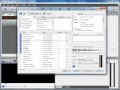
Pinnacle Studio SmartSound mit Pinnacle Studio 15
Weitere Tipps und Tricks unter http://blog.godiz.ch - 22/07/2011
SmartSound Sonic Fire Pro Tipps & Tricks Pinnacle Studio 15
Pinnacle Studio Installationsanleitung Studio 15
Video Tutorials zu Pinnacle Studio: http://www.godiz.ch/index.php/shop/lerndvd?page=shop.browse&category_id=15_x000D_ _x000D_ Weitere Tipps und Tricks auf http://blog.godiz.ch - 22/07/2011
Tipps & Tricks Pinnacle Studio 15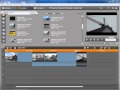
Pinnacle Studio Projektformat mit Pinnacle Studio ändern
Video Tutorials zu Pinnacle Studio: http://www.godiz.ch/index.php/shop/lerndvd?page=shop.browse&category_id=15_x000D_ _x000D_ Weitere Tipps und Tricks auf http://blog.godiz.ch - 22/07/2011
Tipps & Tricks Pinnacle Studio 15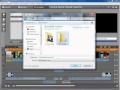
Pinnacle Studio Disc Images ertellen und brennen
Video Tutorials zu Pinnacle Studio: http://www.godiz.ch/index.php/shop/lerndvd?page=shop.browse&category_id=15_x000D_ _x000D_ Weitere Tipps und Tricks auf http://blog.godiz.ch - 22/07/2011
Tipps & Tricks Pinnacle Studio 15